Domain pr-bachelor.de kaufen?
Wir ziehen mit dem Projekt
pr-bachelor.de um.
Sind Sie am Kauf der Domain
pr-bachelor.de interessiert?
domain@kv-gmbh.de · 0541-91531010
Domain pr-bachelor.de kaufen?
Wie Brother Drucker mit WLAN verbinden?
Wie Brother Drucker mit WLAN verbinden? Um deinen Brother Drucker mit WLAN zu verbinden, musst du zuerst sicherstellen, dass dein Drucker WLAN-fähig ist. Dann musst du den Drucker einschalten und das WLAN auf dem Drucker aktivieren. Anschließend musst du die WLAN-Einstellungen auf dem Drucker konfigurieren, indem du das WLAN-Netzwerk auswählst und das Passwort eingibst. Sobald die Verbindung hergestellt ist, kannst du deinen Brother Drucker drahtlos über das WLAN-Netzwerk verwenden. **
Hat mein Drucker Brother DCP 145C WLAN?
Nein, der Brother DCP 145C hat kein WLAN. Es handelt sich um einen USB-Drucker, der über ein USB-Kabel mit dem Computer verbunden werden muss. **
Ähnliche Suchbegriffe für Brother-Brotherl-NC-9000W-WLAN-Modu
Top-Angebote
Produkte zum Begriff Brother-Brotherl-NC-9000W-WLAN-Modu:
-
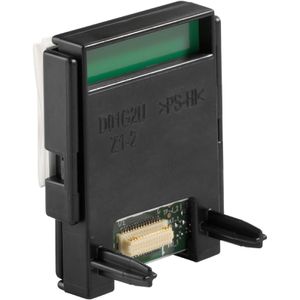
Brother NC-9000W Druckserver 802.11b/g/n HLL9470CDN / MFCL9630CDN (NC9000W)Produktbeschreibung: Brother NC-9000W - Druckserver, Gerätetyp: Druckserver, Data Link Protocol: 802.11b/g/n, Frequenzband: 2,4 GHz, 5 GHz, Produktzertifizierungen: IEEE 802.11b, IEEE 802.11g, IEEE 802.11n, Entwickelt für: Brother HL-L9430CDN, HL-L9470CDN, MFC-L9630CDN69,59 €*Versand: 0,00 €Sichere Weiterleitung zum Anbieter
-
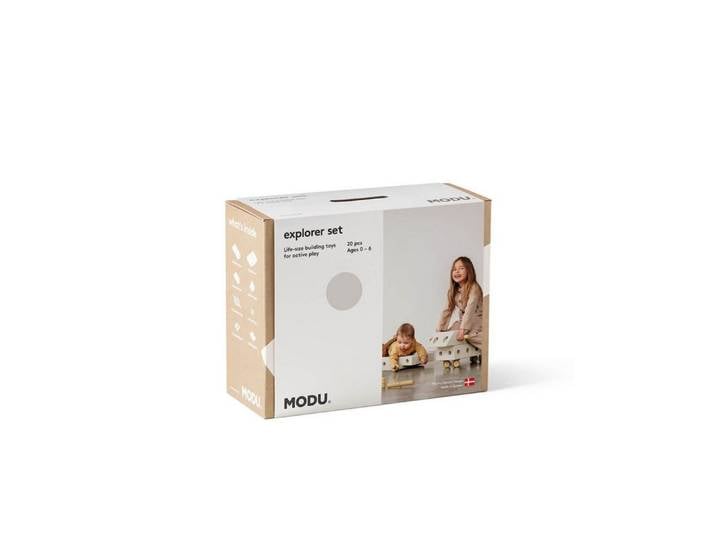
Modu Spielcenter MODU Explorer-Set -<p>Das <strong>MODU Explorer-Set</strong> ist ein innovatives <strong>Spielcenter</strong>, das speziell für die Bedürfnisse von Kleinkindern entwickelt wurde. Mit seiner ansprechenden Farbgestaltung in <strong>Sand Grey</strong> und <strong>Honey Ye189,00 €*Versand: 0,00 €Sichere Weiterleitung zum Anbieter

-
Was ist der WLAN-Drucker Brother MFCJ265W?
Der Brother MFCJ265W ist ein WLAN-Drucker, der es Benutzern ermöglicht, drahtlos von ihren Computern, Laptops oder mobilen Geräten aus zu drucken. Er verfügt über eine Vielzahl von Funktionen wie Scannen, Kopieren und Faxen und ist ideal für den Heim- oder kleinen Büroeinsatz. Der Drucker bietet eine einfache Einrichtung und eine zuverlässige Leistung. **
-
Ist der Brother MFC 250C WLAN-fähig?
Nein, der Brother MFC 250C ist nicht WLAN-fähig. Es handelt sich um ein Multifunktionsgerät, das nur über eine USB-Schnittstelle mit einem Computer verbunden werden kann. **
-
Wie drucke ich über WLAN mit einem Brother?
Um über WLAN mit einem Brother-Drucker zu drucken, müssen Sie zunächst sicherstellen, dass Ihr Drucker mit Ihrem WLAN-Netzwerk verbunden ist. Dies können Sie in den Einstellungen des Druckers überprüfen. Anschließend müssen Sie die entsprechende Druckersoftware auf Ihrem Computer oder Mobilgerät installieren und den Drucker als Standarddrucker auswählen. Danach können Sie einfach das Dokument oder Bild, das Sie drucken möchten, auswählen und die Druckoptionen anpassen. Klicken Sie dann auf "Drucken" und Ihr Brother-Drucker sollte das Dokument über WLAN empfangen und ausdrucken. **
-
Warum druckt der Brother Drucker nicht über WLAN?
Es gibt mehrere mögliche Gründe, warum ein Brother-Drucker nicht über WLAN druckt. Möglicherweise ist die WLAN-Verbindung nicht richtig eingerichtet oder der Drucker ist nicht mit dem richtigen WLAN-Netzwerk verbunden. Es könnte auch sein, dass der Drucker nicht über WLAN-fähig ist oder dass ein Firmware-Update erforderlich ist, um die WLAN-Funktion zu aktivieren. Es ist ratsam, die Bedienungsanleitung des Druckers zu überprüfen oder den technischen Support von Brother zu kontaktieren, um das Problem zu beheben. **


Wie kann ich den Brother MFC J470DW Drucker über WLAN mit dem 5GHz-Netzwerk verbinden?
Um den Brother MFC J470DW Drucker mit einem 5GHz-Netzwerk zu verbinden, müssen Sie sicherstellen, dass der Drucker 5GHz-WLAN unterstützt. Überprüfen Sie dies in den technischen Spezifikationen des Druckers oder im Handbuch. Wenn der Drucker 5GHz-WLAN unterstützt, können Sie ihn über das Menü des Druckers mit dem 5GHz-Netzwerk verbinden. Befolgen Sie die Anweisungen im Handbuch oder wenden Sie sich an den Brother-Support für spezifische Anweisungen. **
Wie verbinde ich meinen Brother-Drucker mit dem WLAN?
Um deinen Brother-Drucker mit dem WLAN zu verbinden, musst du zunächst sicherstellen, dass der Drucker eingeschaltet ist und über eine WLAN-Funktion verfügt. Gehe dann zu den Einstellungen deines Druckers und wähle die Option "WLAN-Verbindung" aus. Folge den Anweisungen auf dem Bildschirm, um dein WLAN-Netzwerk auszuwählen und das Passwort einzugeben. Sobald die Verbindung hergestellt ist, kannst du deinen Drucker drahtlos mit deinem Computer oder anderen Geräten verbinden. **
Top-Angebote
Produkte zum Begriff Brother-Brotherl-NC-9000W-WLAN-Modu:
-
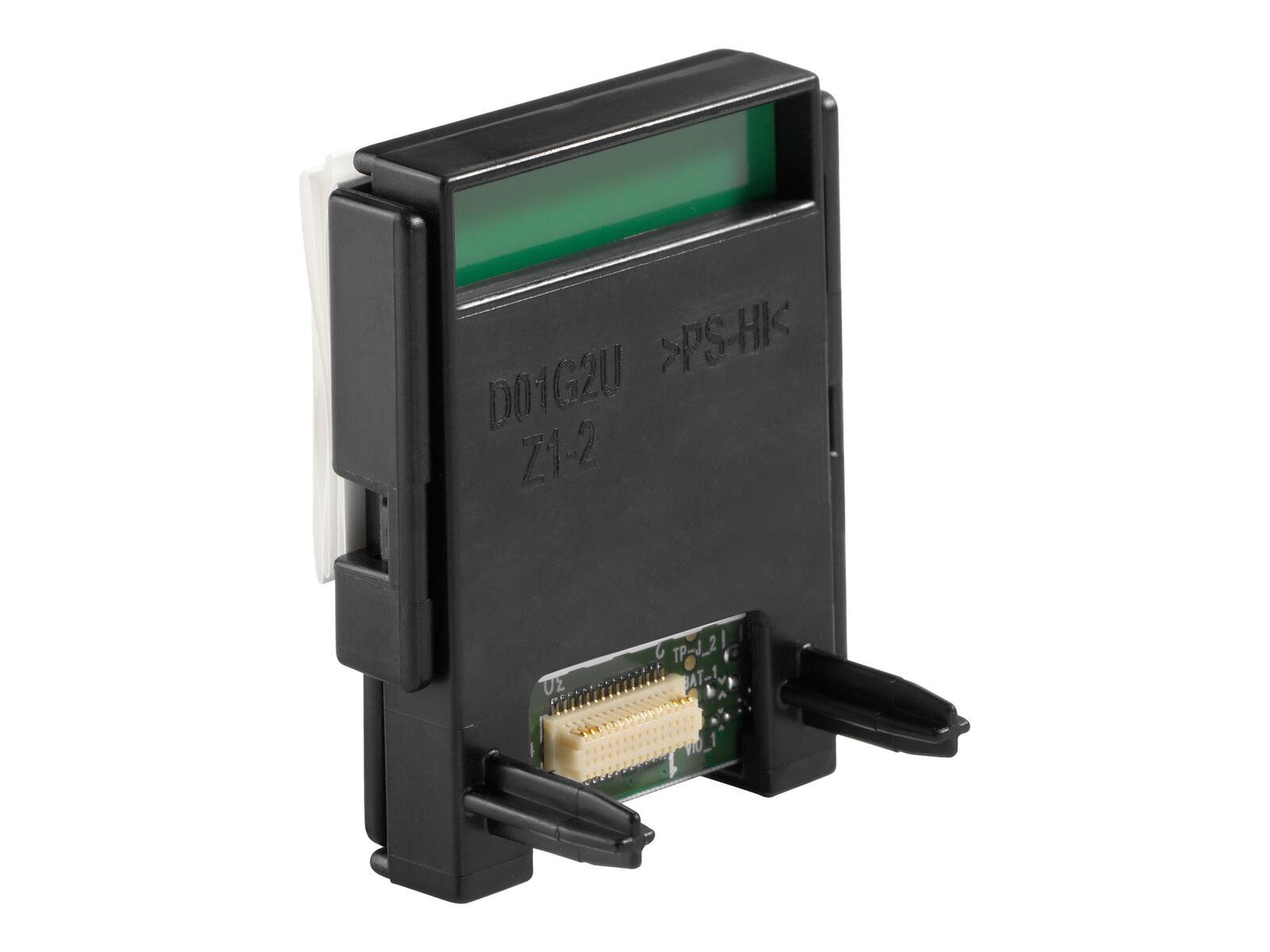
Brother NC-9000W Druckserver 802.11b/g/n HLL9470CDN / MFCL9630CDN (NC9000W)Produktbeschreibung: Brother NC-9000W - Druckserver, Gerätetyp: Druckserver, Data Link Protocol: 802.11b/g/n, Frequenzband: 2,4 GHz, 5 GHz, Produktzertifizierungen: IEEE 802.11b, IEEE 802.11g, IEEE 802.11n, Entwickelt für: Brother HL-L9430CDN, HL-L9470CDN, MFC-L9630CDN69,59 €*Versand: 0,00 €Sichere Weiterleitung zum Anbieter
-
Wie Brother Drucker mit WLAN verbinden?
Wie Brother Drucker mit WLAN verbinden? Um deinen Brother Drucker mit WLAN zu verbinden, musst du zuerst sicherstellen, dass dein Drucker WLAN-fähig ist. Dann musst du den Drucker einschalten und das WLAN auf dem Drucker aktivieren. Anschließend musst du die WLAN-Einstellungen auf dem Drucker konfigurieren, indem du das WLAN-Netzwerk auswählst und das Passwort eingibst. Sobald die Verbindung hergestellt ist, kannst du deinen Brother Drucker drahtlos über das WLAN-Netzwerk verwenden. **
-
Hat mein Drucker Brother DCP 145C WLAN?
Nein, der Brother DCP 145C hat kein WLAN. Es handelt sich um einen USB-Drucker, der über ein USB-Kabel mit dem Computer verbunden werden muss. **
-
Was ist der WLAN-Drucker Brother MFCJ265W?
Der Brother MFCJ265W ist ein WLAN-Drucker, der es Benutzern ermöglicht, drahtlos von ihren Computern, Laptops oder mobilen Geräten aus zu drucken. Er verfügt über eine Vielzahl von Funktionen wie Scannen, Kopieren und Faxen und ist ideal für den Heim- oder kleinen Büroeinsatz. Der Drucker bietet eine einfache Einrichtung und eine zuverlässige Leistung. **
-
Ist der Brother MFC 250C WLAN-fähig?
Nein, der Brother MFC 250C ist nicht WLAN-fähig. Es handelt sich um ein Multifunktionsgerät, das nur über eine USB-Schnittstelle mit einem Computer verbunden werden kann. **
Ähnliche Suchbegriffe für Brother-Brotherl-NC-9000W-WLAN-Modu
-
Modu Spielcenter MODU Explorer-Set -<p>Das <strong>MODU Explorer-Set</strong> ist ein innovatives <strong>Spielcenter</strong>, das speziell für die Bedürfnisse von Kleinkindern entwickelt wurde. Mit seiner ansprechenden Farbgestaltung in <strong>Sand Grey</strong> und <strong>Honey Ye189,00 €*Versand: 0,00 €Sichere Weiterleitung zum Anbieter
-
Richter, Klaus: Vorbereiten auf Ausbildung und BerufVorbereiten auf Ausbildung und Beruf , Deutsch Schulbuch , Batteriemanagementsysteme (BMS) > Batterien, BMS & Brennstoffzellen , Auflage: 3. Auflage 2024, Erscheinungsjahr: 20240528, Produktform: Kartoniert, Titel der Reihe: Vorbereiten auf Ausbildung und Beruf#41#, Autoren: Richter, Klaus~Haveneth, Sabine, Edition: NED, Auflage: 24003, Auflage/Ausgabe: 3. Auflage 2024, Seitenzahl/Blattzahl: 104, Keyword: Schülerband; Unterrichtswerke; Deutsch, Fachschema: Deutsch / Schulbuch / Berufsbezogenes Schulbuch, Fachkategorie: Berufsausbildung~Unterricht und Didaktik: Berufsausbildung, Region: Berlin~Brandenburg~Mecklenburg-Vorpommern~Sachsen-Anhalt~Sachsen~Thüringen~Bayern~Baden-Württemberg~Hessen~Rheinland-Pfalz~Saarland~Bremen~Hamburg~Niedersachsen~Nordrhein-Westfalen~Schleswig-Holstein, Sprache: Deutsch, Bildungszweck: Für das Berufsgrundbildungsjahr oder die Berufsgrundschule~Für die Berufsschule~Für das Berufsvorbereitungsjahr~Für das Berufseinstiegsjahr, Warengruppe: HC/Berufsschulbücher, Fachkategorie: Schule und Lernen: Erstspracherwerb, UNSPSC: 49019900, Warenverzeichnis für die Außenhandelsstatistik: 49019900, Verlag: Westermann Berufl.Bildung, Verlag: Westermann Berufl.Bildung, Verlag: Westermann Schulbuchverlag, Länge: 279, Breite: 193, Höhe: 10, Gewicht: 228, Produktform: Kartoniert, Genre: Schule und Lernen, Genre: Schule und Lernen,20,50 €*Versand: 0,00 €Sichere Weiterleitung zum Anbieter
-
Hölter, Erich: Betriebswirtschaft für Schule, Studium und BerufBetriebswirtschaft für Schule, Studium und Beruf , Aktuelles betriebswirtschaftliches Know-how ist auf dem Arbeitsmarkt nach wie vor höchst begehrt und auch für Unternehmensgründer unentbehrlich. Das profunde Verständnis für wirtschaftliche Fragestellungen wie auch für die Strukturen, Prozesse und Aufgabenbereiche in Unternehmen ist heute für alle relevant. Einen Einstieg in die Materie bietet das kompakte Kurzlehrbuch , konzipiert für Schule, Hochschule und Beruf. Es vermittelt Studierenden, Schülern und Berufspraktikern betriebswirtschaftliches Grundverständnis auf akademischem Niveau - innovativ, lebensnah und nutzbar in vielen Studiengängen. , Bremsbeläge > Bremsen & Bremsenteile , Erscheinungsjahr: 20180322, Produktform: Kartoniert, Autoren: Hölter, Erich, Seitenzahl/Blattzahl: 245, Keyword: Betriebswirtschaftslehre; BWL, Fachschema: Business / Management~Management~Betriebswirtschaft - Betriebswirtschaftslehre~Makroökonomie~Ökonomik / Makroökonomik, Fachkategorie: Makroökonomie, Bildungszweck: für die Hochschule~Lehrbuch, Skript, Thema: Verstehen, Warengruppe: HC/Betriebswirtschaft, Fachkategorie: Betriebswirtschaft und Management: Lehrbücher, Handbücher, Thema: Optimieren, Text Sprache: ger, UNSPSC: 49019900, Warenverzeichnis für die Außenhandelsstatistik: 49019900, Verlag: Schäffer-Poeschel Verlag, Verlag: Schäffer-Poeschel Verlag, Verlag: Schäffer-Poeschel, Länge: 238, Breite: 169, Höhe: 17, Gewicht: 473, Produktform: Kartoniert, Genre: Sozialwissenschaften/Recht/Wirtschaft, Genre: Sozialwissenschaften/Recht/Wirtschaft, Herkunftsland: DEUTSCHLAND (DE), Katalog: deutschsprachige Titel, Katalog: Gesamtkatalog, Katalog: Kennzeichnung von Titeln mit einer Relevanz > 30, Katalog: Lagerartikel, Book on Demand, ausgew. Medienartikel, Relevanz: 0030, Tendenz: +1, Unterkatalog: AK, Unterkatalog: Bücher, Unterkatalog: Hardcover, Unterkatalog: Lagerartikel, WolkenId: 149471129,95 €*Versand: 0,00 €Sichere Weiterleitung zum Anbieter
-
Wie drucke ich über WLAN mit einem Brother?
Um über WLAN mit einem Brother-Drucker zu drucken, müssen Sie zunächst sicherstellen, dass Ihr Drucker mit Ihrem WLAN-Netzwerk verbunden ist. Dies können Sie in den Einstellungen des Druckers überprüfen. Anschließend müssen Sie die entsprechende Druckersoftware auf Ihrem Computer oder Mobilgerät installieren und den Drucker als Standarddrucker auswählen. Danach können Sie einfach das Dokument oder Bild, das Sie drucken möchten, auswählen und die Druckoptionen anpassen. Klicken Sie dann auf "Drucken" und Ihr Brother-Drucker sollte das Dokument über WLAN empfangen und ausdrucken. **
-
Warum druckt der Brother Drucker nicht über WLAN?
Es gibt mehrere mögliche Gründe, warum ein Brother-Drucker nicht über WLAN druckt. Möglicherweise ist die WLAN-Verbindung nicht richtig eingerichtet oder der Drucker ist nicht mit dem richtigen WLAN-Netzwerk verbunden. Es könnte auch sein, dass der Drucker nicht über WLAN-fähig ist oder dass ein Firmware-Update erforderlich ist, um die WLAN-Funktion zu aktivieren. Es ist ratsam, die Bedienungsanleitung des Druckers zu überprüfen oder den technischen Support von Brother zu kontaktieren, um das Problem zu beheben. **
-
Wie kann ich den Brother MFC J470DW Drucker über WLAN mit dem 5GHz-Netzwerk verbinden?
Um den Brother MFC J470DW Drucker mit einem 5GHz-Netzwerk zu verbinden, müssen Sie sicherstellen, dass der Drucker 5GHz-WLAN unterstützt. Überprüfen Sie dies in den technischen Spezifikationen des Druckers oder im Handbuch. Wenn der Drucker 5GHz-WLAN unterstützt, können Sie ihn über das Menü des Druckers mit dem 5GHz-Netzwerk verbinden. Befolgen Sie die Anweisungen im Handbuch oder wenden Sie sich an den Brother-Support für spezifische Anweisungen. **
-
Wie verbinde ich meinen Brother-Drucker mit dem WLAN?
Um deinen Brother-Drucker mit dem WLAN zu verbinden, musst du zunächst sicherstellen, dass der Drucker eingeschaltet ist und über eine WLAN-Funktion verfügt. Gehe dann zu den Einstellungen deines Druckers und wähle die Option "WLAN-Verbindung" aus. Folge den Anweisungen auf dem Bildschirm, um dein WLAN-Netzwerk auszuwählen und das Passwort einzugeben. Sobald die Verbindung hergestellt ist, kannst du deinen Drucker drahtlos mit deinem Computer oder anderen Geräten verbinden. **
* Alle Preise verstehen sich inklusive der gesetzlichen Mehrwertsteuer und ggf. zuzüglich Versandkosten. Die Angebotsinformationen basieren auf den Angaben des jeweiligen Shops und werden über automatisierte Prozesse aktualisiert. Eine Aktualisierung in Echtzeit findet nicht statt, so dass es im Einzelfall zu Abweichungen kommen kann. ** Hinweis: Teile dieses Inhalts wurden von KI erstellt.